Stavi cercando qualcos'altro?

1. Dove gestire i Form
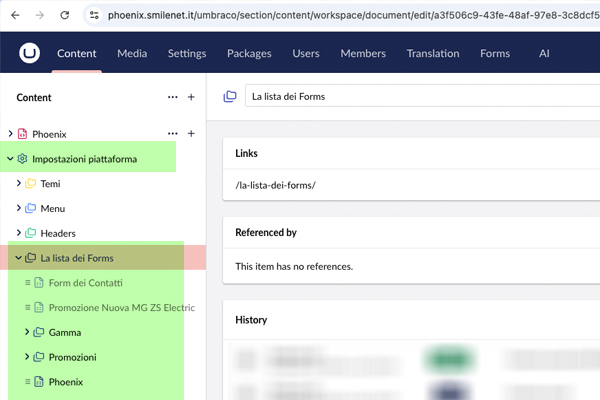
Percorso su Phoenix:
Impostazioni Piattaforma → La lista dei Forms
2A. Creazione Form Ex-novo
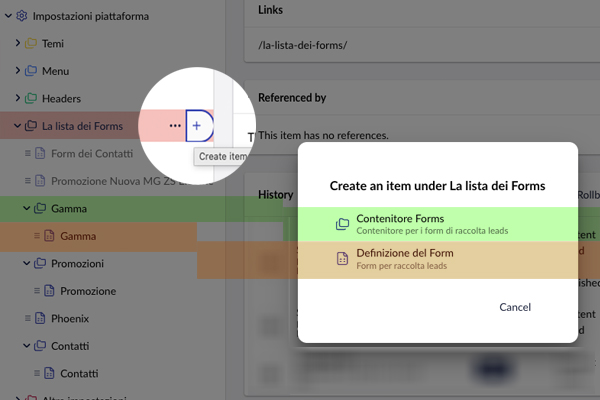
| Funzione | Descrizione |
|---|---|
| Contenitore Form | Creazione di una cartella contenitore di form per una più facile organizzazione e consultazione dei form esistenti. Particolarmente importante in presenza di molte varianti (es: form diversi per ogni landing page, tipologie specifiche per evento etc) |
| Definizione del form | Creazione del form stesso |
2B. Copiare un form o creare un Blueprint per un form
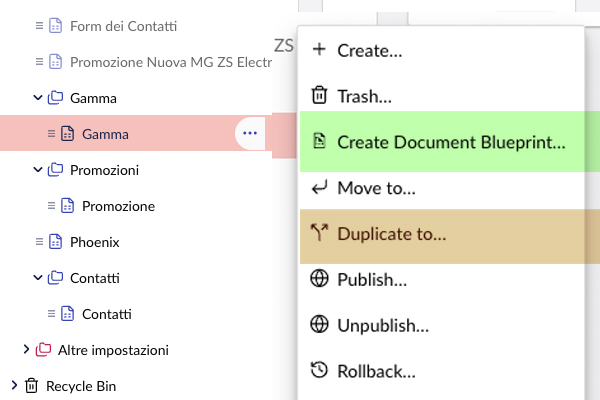
| Funzione | Descrizione |
|---|---|
| Duplicare un form | Permette di duplicare un form esistente nella sua interezza. Comodo per interventi spot, piccole varianti di font esistenti. Ad esempio devo creare una variante di form di assistenza che avrà di diverso solo un campo. Potrei potrei voler inserire una lista di servizi opzionali disponibili solo per un marchio per raccogliere già la preferenza dell'utente. |
| Blueprint di un form | In caso di frequente creazione di form separati per le varie iniziative, la funziona di blueprint (presente anche sulle pagine classiche) crea una pagina mastro/copia carbone, da poter richiamare ogni volta che si andrà a creare una nuova variante di un form che rappresenta una buona base di partenza per ciò che vogliamo andare a creare. |
Duplica
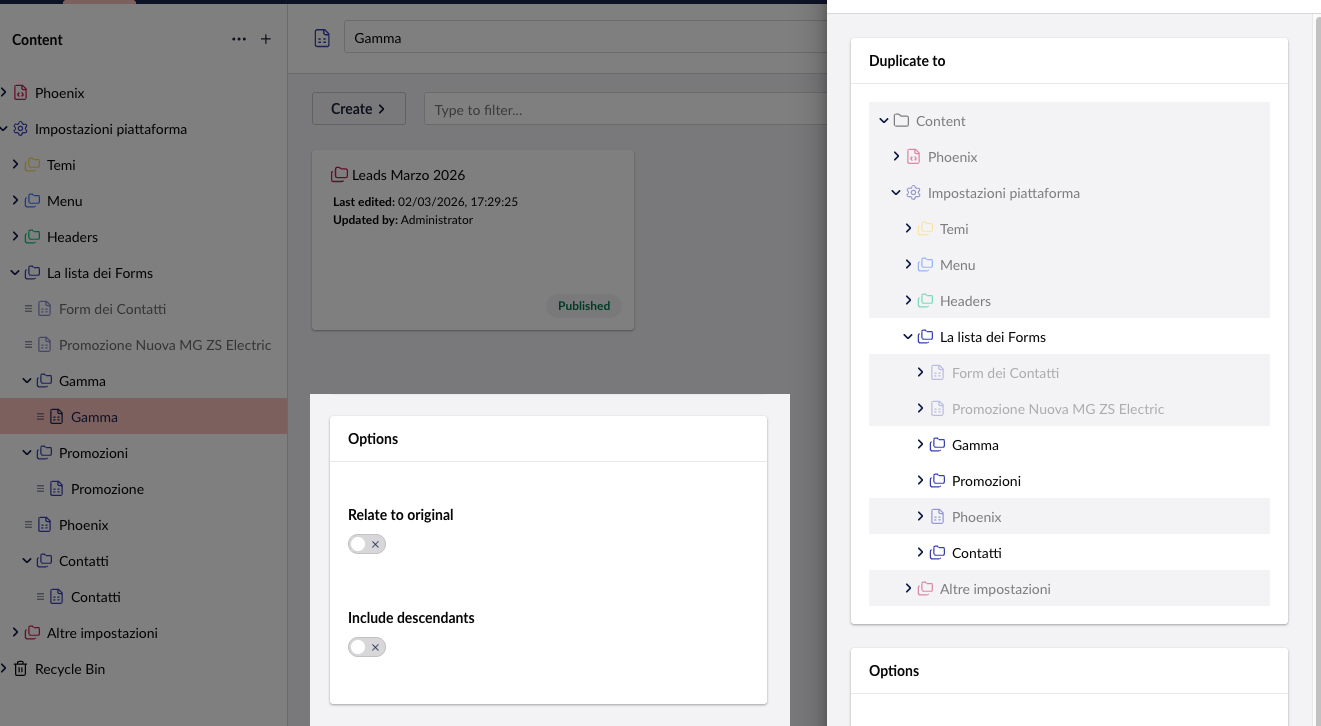
L'opzione duplica procederà immediatamente alla duplicazione della pagina, e ne chiederà la destinazione (selezionare la cartella di destinazione).
Blueprint
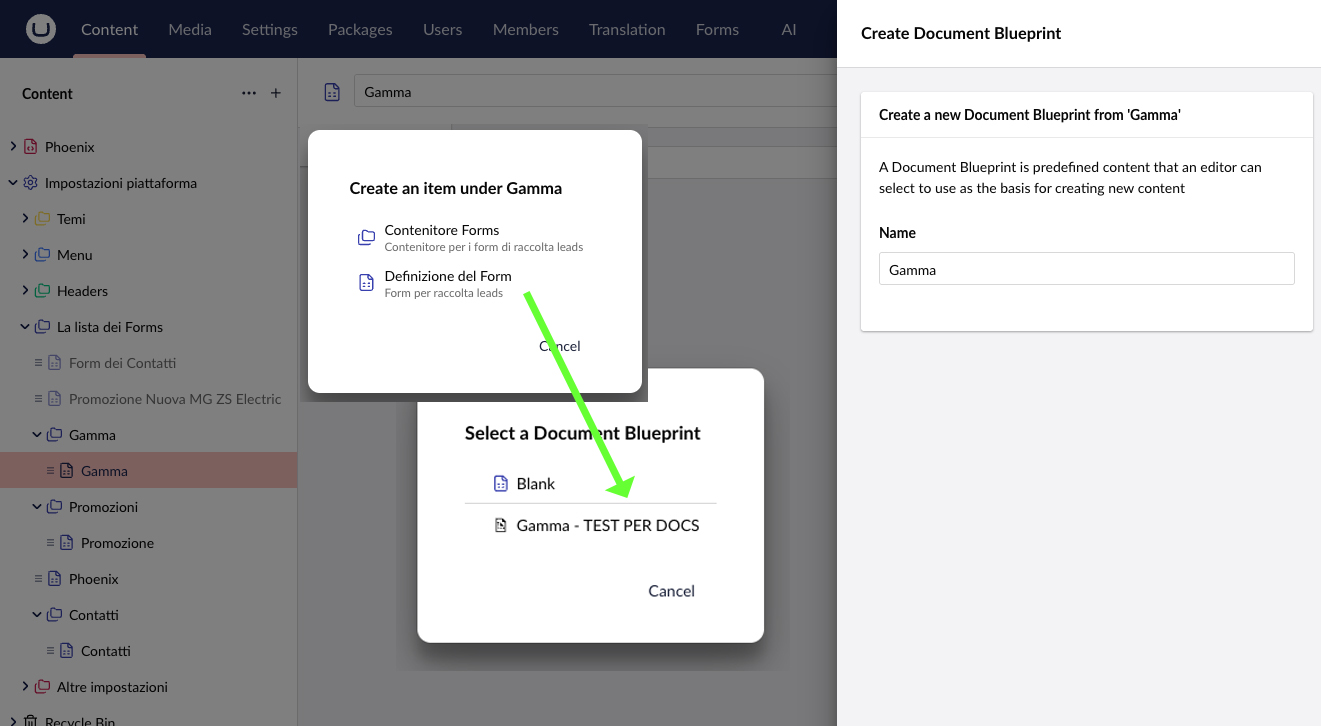
L'opzione Blueprint creerà una pagina mastro, che potrà essere richiamata come opzione ogni volta che si fa per creare un nuovo form. Sarà presente l'opzione Blank (vuoto) e la lista dei blueprint creati finora.
3. Definizione generale del form
| Gruppo elementi | Funzione | Descrizione | |
|---|---|---|---|
| Intestazione | Titolo | Titolo del form mostrato agli utenti | Opzionale |
| Intestazione | Descrizione | Breve descrizione dello scopo del form | Opzionale |
| Tipologia | Tipologia form * | Selezione degli eventi collegati su Tag Manager per il tracciamento delle conversioni e degli obiettivi. | Obbligatorio |
| Struttura | Campi | Obbligatorio | |
| Campo Testo | Per l'inserimento di testo standard, breve, senza regole di validazione (ad esempio Nome, Cognome) | ||
| Campo Area Testo | Textarea multilinea per inserimento di testo più corposo. Ad esempio, se viene richiesto di dare una breve spiegazione sul tipo di intervento di assistenza richiesto. | ||
| Campo Email | Campo con regole di validazione per verificare che venga effettivamente inserita un'email plausibile durante la compilazione. | ||
| Campo Telefono | Campo con regole di validazione per verificare che venga effettivamente inserito un numero di telefono plausibile durante la compilazione. | ||
| Campo con lista valori | Permette di creare campi a scelta multipla come i radio button (più possibilità una sola scelta possibile), i checkboxes (più possibilità, più scelte possibili), menu a tendina (più possibilità, una scelta possibile) | ||
| Campo Privacy | Campo per la gestione della privacy preimpostato, ma modificabile in caso sia necessaria una privacy personalizzata al posto di Iubenda. | ||
| Campo Hidden | Campo che permette di inserire nel form dei dati nascosti, non visibili dall'utente, ma che si portano dietro dati utili al gestore del lead (ad esempio URL di provenienza, UTM, Gclid, etc) | ||
| Etichetta gruppo campi | Etichetta testuale per descrivere/raggruppare un gruppo di campi nel form | ||
| Etichetta testo libero | Campo libero per inserimento testo descrittivo da parte del gestore del form, per dare indicazioni o dettagli aggiuntivi all'utente, dove necessario. | ||
| Struttura | Testo invio | Permette di personalizzare il testo del tasto di invio. Se non compilato il suo default è 'Invia la richiesta'. | |
| Pagina di ringraziamento | Link | Il link alla pagina di ringraziamento. Il tracciamento delle conversioni avviene sul campo Tipologia Form, quindi massima libertà al gestore del form di usare una thank you page unica, thank you pages diverse per i vari form, o anche nessuna (avendo cura però di impostare il Testo Conferma, per dare un feedback al cliente sull'effettivo buon fine della compilazione. | Opzionale |
| Notifiche | Email notifica | Indirizzo/i email a cui inviare le notifiche quando viene inviato il form (se più indirizzi, separare con un carattere 'punto e virgola'). In caso di CRM collegato il gestore può decidere se vuole comunque una copia dei lead per i email o se lasciare il campo vuoto. | Opzionale |
| Testo Conferma | Testo mostrato all'utente dopo l'invio del form | Campo opzionale che fa comparire del testo personalizzabile (ad esempio "Form inviato correttamente") sulla pagina stessa a seguito dell'invio del form. Importante impostarlo se si decide di non rimandare l'utente su una Thank you page dopo la compilazione. | Opzionale |
4. Dettaglio campi form
5. Copiare un campo
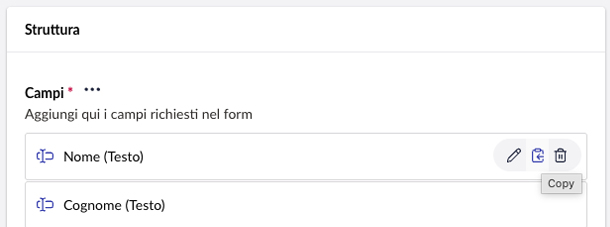
Oltre ad essere modificati o eliminati, anche i campi del form, come gli elementi delle pagine editoriali, possono essere copiati e riportati all'interno dello stesso form o di altri form.
L'ordinamento dei campi può essere modificato tramite drag & drop.
6. Inserire un Form nelle pagine
Per inserire un form:
Aprire il contenuto della pagina
Aggiungere il componente Form
Selezionare il form desiderato
Il form può essere riutilizzato su più pagine.
Stavi cercando qualcos'altro?
Non hai trovato ciò che cercavi?
Richiedi una call di approfondimento
Quando esce un nuovo componente, Phoenix può spiegare subito come usarlo: cosa fa, dove inserirlo e quali opzioni configurare.
Così il dealer resta autonomo.
Vedi le release